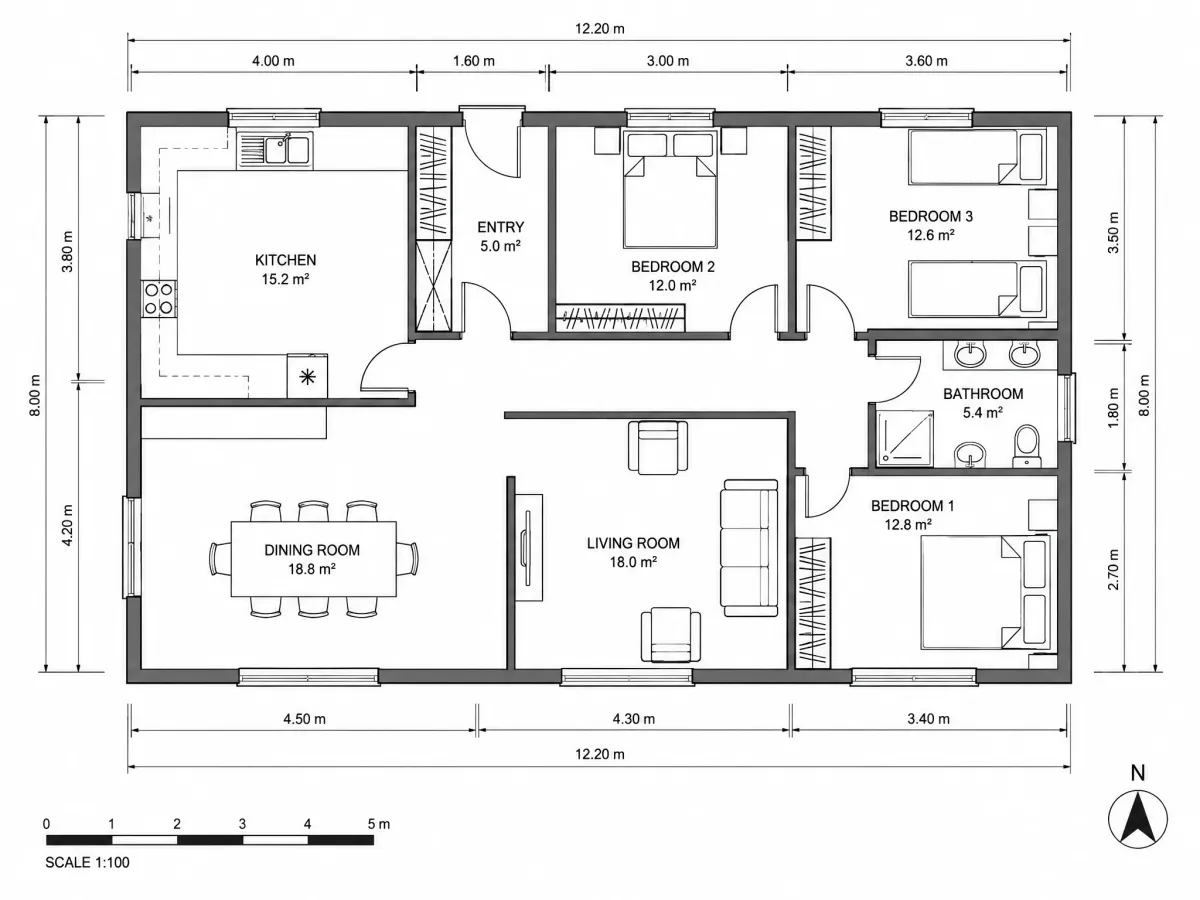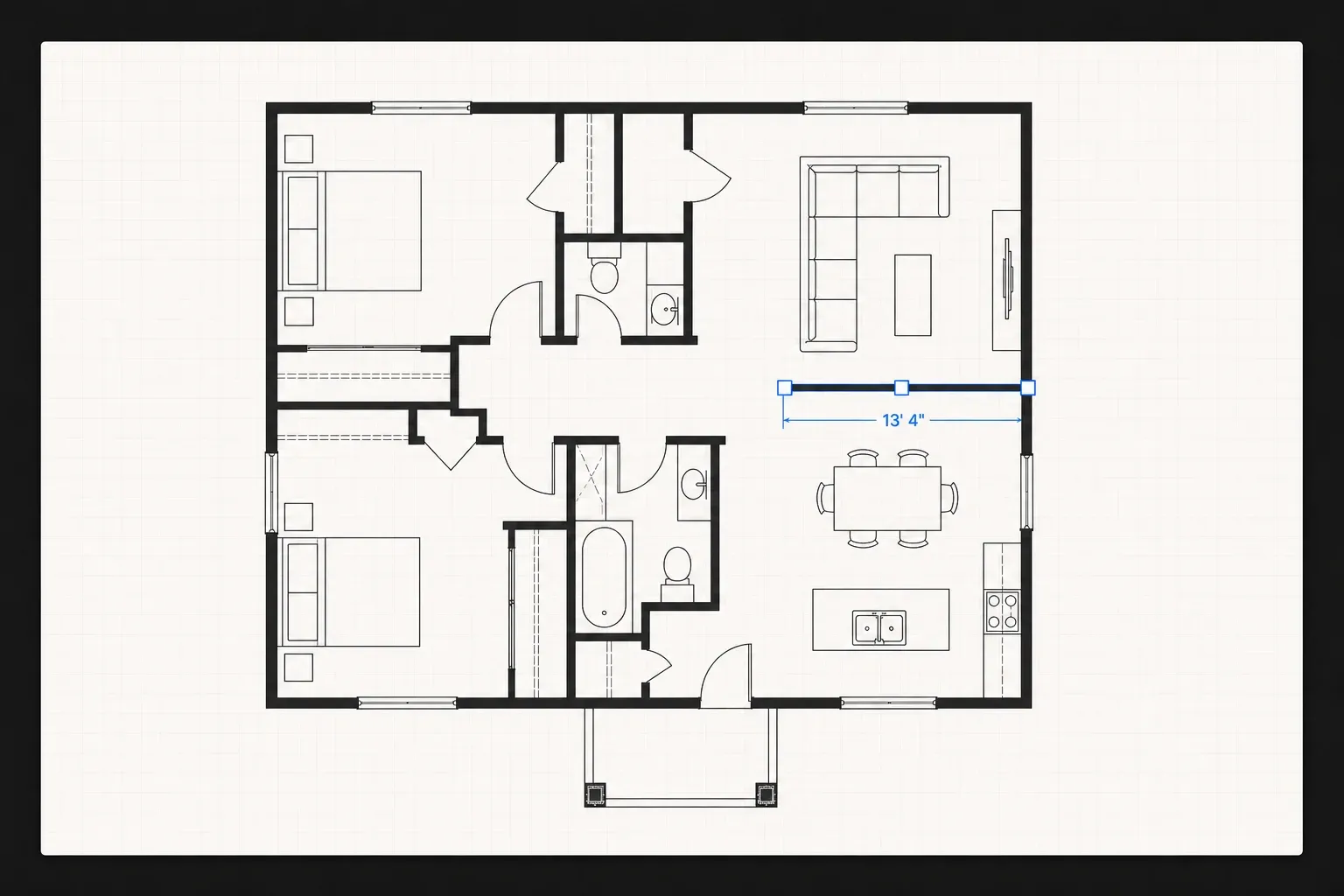
Générez une image de plan 2D à partir des détails de votre logement, d’un texte, d’une image ou d’un croquis. Dessinez et modifiez aussi un plan 2D de zéro dans l’éditeur.
Découvrez comment les détails de votre espace, une description écrite ou un croquis téléchargé peuvent être utilisés pour créer une image de plan d'étage 2D.
Créer un plan d'étage →Espace · Habitation
Type de logement · Maison individuelle
Surface · 120 m²
Forme · Rectangulaire
12 espaces · Salon, Salle à manger, Chambre, Salle de bain, Chambre d'amis, Coin nuit + 6 plus
Points clés · Aquarelle · Balcon · Bain humide/sec · Baignoire · Cuisine ouverte en L · Pas d'îlot

Choisissez votre type d'espace, vos dimensions et vos pièces pour générer un aménagement résidentiel.
Étage 1 · Description
Créez un appartement d'une chambre avec une cuisine et un salon ouverts, une salle de bain et un petit bureau à domicile. Gardez le bureau à domicile à proximité de la lumière naturelle et donnez à l’aménagement un aspect compact mais confortable.
Appartement / copropriété · 75 m² · Rectangulaire

Décrivez les pièces et les relations que vous souhaitez voir dans un aménagement d'appartement.

croquis-plan.png
Croquis importé

Utilisez un croquis dessiné à la main comme référence pour une image de plan d'étage plus nette.
Donnez à votre plan d'étage le look qui correspond à votre projet. Sélectionnez un style de dessin dans le formulaire avant de générer votre image. Les images de style sont des références visuelles ; votre résultat généré peut varier en fonction de votre saisie.
Choisissez un style de dessin →
Un aspect propre et détaillé pour examiner les pièces, les murs et la disposition.

Ajoutez de la couleur pour rendre les pièces et les meubles plus faciles à distinguer.

Présentez votre mise en page avec un look classique inspiré des plans.

Explorez votre mise en page avec la sensation d'un croquis dessiné à la main.

Donnez à votre plan d'étage un aspect plus doux et plus illustratif.
Utilisez un plan modifiable pour explorer les premières décisions spatiales avant la conception détaillée ou les documents professionnels.
Planifiez votre espace →
Comparez la disposition des pièces, le mobilier et la circulation.

Testez les modifications de pièces et comparez plusieurs directions avant la conception détaillée.

Étudiez les bureaux, zones communes, équipements et déplacements dans l’espace de travail.

Préparez une référence spatiale claire pour les études de faisabilité et les échanges.
Apprenez à créer un plan d'étage 2D avec l'IA ou à dessiner vous-même un plan d'étage. Choisissez l'approche qui correspond à votre projet.
Remplissez les détails de votre espace, rédigez une description ou téléchargez un plan ou un croquis comme référence.
Sélectionnez un style de dessin et générez une image de plan d'étage 2D à partir de vos entrées.
Vérifiez les pièces, les portes, les fenêtres, les relations de disposition et les mesures importantes par rapport à vos exigences.
Téléchargez l'image générée ou demandez d'autres modifications à l'image.
Ouvrez l'éditeur et démarrez un nouveau plan avec une toile vierge.
Dessinez les murs et définissez les pièces pour créer l'agencement de votre espace.
Ajoutez des portes, des fenêtres et des meubles ou accessoires soutenus là où vous en avez besoin.
Vérifiez et ajustez votre mise en page, puis utilisez les options d'exportation disponibles dans l'éditeur.
Choisissez l’entrée correspondant à vos éléments de départ. Chaque option crée un agencement de travail que vous pouvez vérifier et ajuster dans l’éditeur.

Contrairement à une image générée, le plan est composé d’éléments sélectionnables. Ajustez une partie sans recréer tout le reste.
Créez, déplacez ou ajustez les murs et zones de pièces au fil de votre planification. Affinez une zone sans perturber le reste du plan.
Ajoutez des ouvertures aux murs concernés, puis vérifiez leur position, leur taille et leur relation avec les pièces voisines.
Nommez les espaces et placez les éléments compatibles. Déplacez-les, faites-les pivoter, remplacez-les ou supprimez-les à mesure que le plan évolue.
Travaillez sur plusieurs niveaux et utilisez Annuler ou Rétablir pour revenir sur une modification récente.
Importez comme référence un plan, un scan, une capture ou un croquis à main levée. L’IA transpose la structure visible en agencement de travail que vous pouvez comparer et corriger.


Faites glisser le séparateur pour comparer la référence et le résultat. Vérifiez séparément les dimensions importantes avant utilisation.
Suivez un même projet modifiable depuis l’importation d’un plan et une modification ciblée par IA jusqu’à l’examen du résultat dans les vues 2D et 3D connectées.
Ouvrez l'éditeur 2D →
Importez une référence PNG, JPG ou WEBP, ou ajoutez une géométrie OBJ ou GLB dans l’espace modifiable.

Décrivez un changement tout en gardant le projet et l’élément sélectionné visibles sur la toile.

Utilisez la vue partagée pour comparer le plan de dessus et le modèle spatial dans un même projet connecté.
Planifiez en vue 2D, puis passez en 3D pour vérifier volume, circulation, ouvertures et relations entre meubles. Les changements restent liés au même projet.
Utilisez la vue de dessus pour la structure, l’alignement, les ouvertures, les libellés et l’agencement général.
Examinez les proportions et la circulation sous un autre angle, puis corrigez les éléments compatibles dans l’une ou l’autre vue.
Découvrir l’édition de plans 3D →Utilisez l’éditeur pour planifier, visualiser et poursuivre le travail d’agencement. Les documents techniques et de construction vérifiés doivent suivre le processus professionnel approprié.
| Inclus | Non inclus |
|---|---|
| Départ par texte, image, croquis ou toile vierge | Documents de permis ou de construction |
| Murs, pièces, ouvertures, libellés et objets compatibles sélectionnables | Conformité réglementaire garantie |
| Édition manuelle directe et assistée par IA | Dimensions garanties à partir d’une référence non calibrée |
| Plusieurs étages avec Annuler et Rétablir | Vérification automatique de toute la géométrie et des dimensions |
| Édition dans des vues 2D et 3D connectées | Plans signés et visés par un architecte |
| Export PNG 2D, PDF complet ou structure seule, OBJ, STL et GLB | Export SVG, DWG, DXF, IFC ou vidéo |
Pour la planification et la visualisation. Vérifiez les résultats assistés par IA et contrôlez séparément les dimensions importantes avant utilisation.
Dessinez votre plan gratuitement. Allez plus loin avec l’IA.
À quoi vous attendre lors de la création et de l’ajustement d’un plan 2D modifiable.
Oui. Sélectionnez les éléments individuellement et ajustez-les directement, ou demandez un changement précis à l’IA. Il n’est pas nécessaire de régénérer le plan entier sous forme d’image.
Transformez votre idée en plan à vérifier, ajuster et partager. Commencez en 2D et développez l’agencement à votre rythme.
Pour la planification et la visualisation. Vérifiez les résultats de l’IA avant utilisation ; ne remplace pas des documents de construction vérifiés.
Commencez avec une mise en page existante

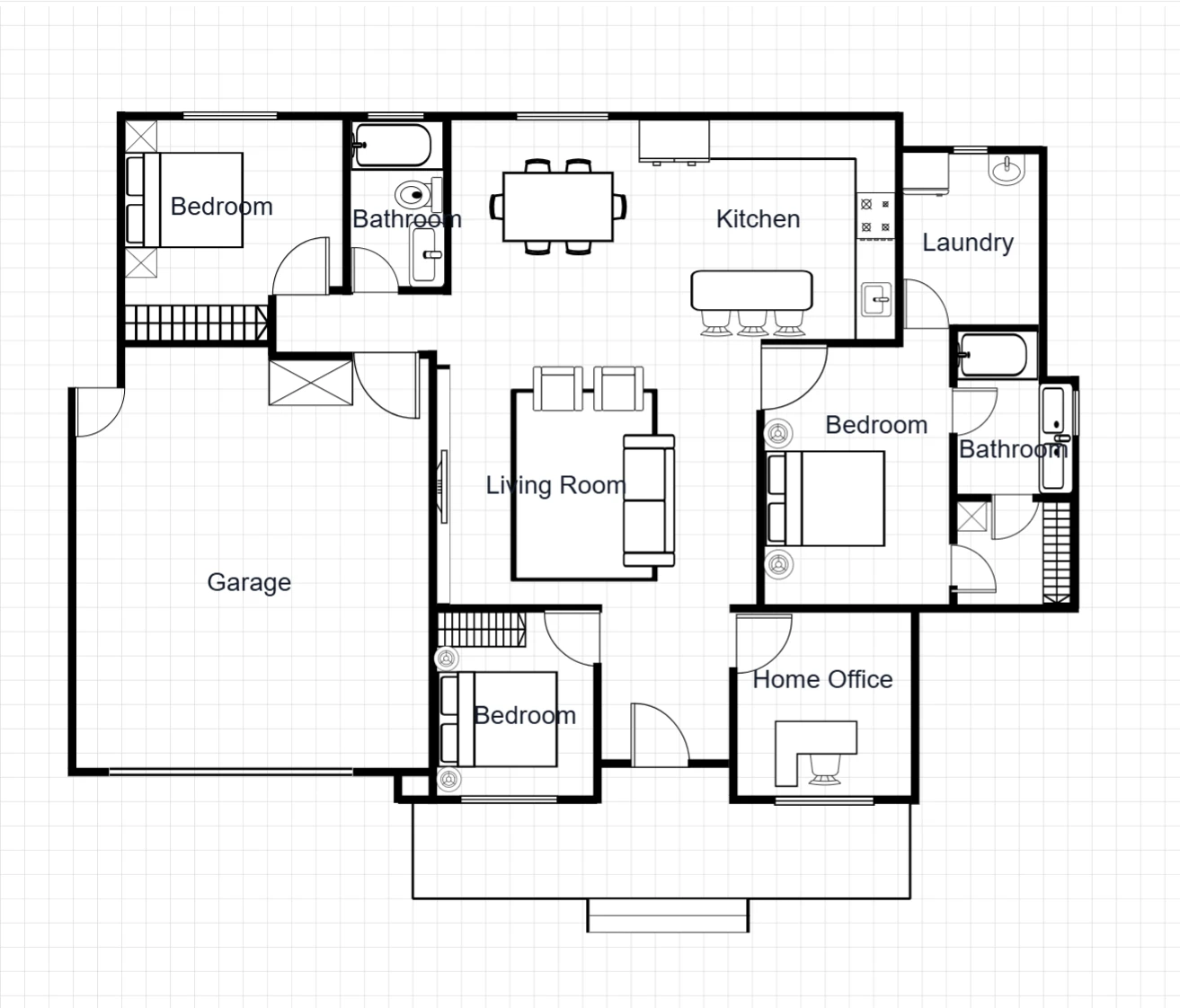
Gardez la vie de famille connectée, avec trois chambres, un garage et un bureau à domicile séparé autour d'un espace de vie central.
Générez une variation à partir de l'image de référence ou modifiez une copie personnelle de la mise en page préparée.
Explorez ce modèle
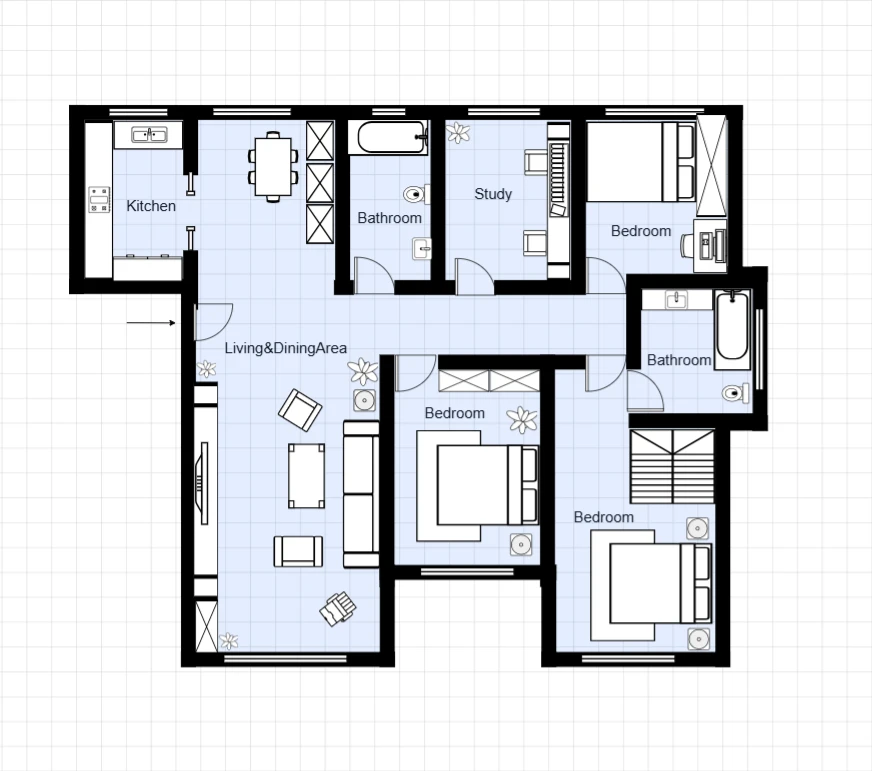
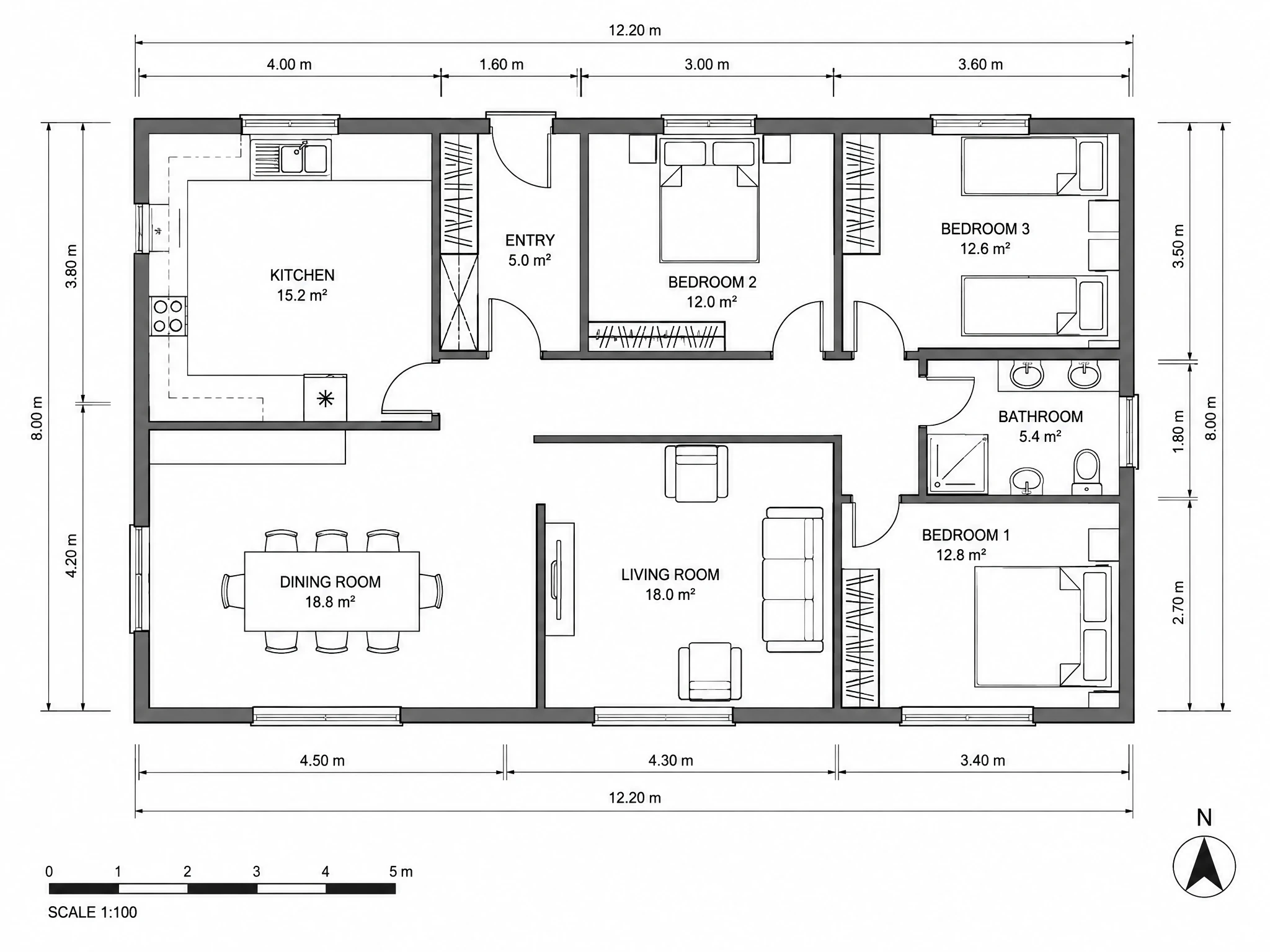
Un appartement de trois chambres avec un bureau fermé et un salon et salle à manger ouverts, pour une maison qui laisse place à un travail concentré.
Générez une variation à partir de l'image de référence ou modifiez une copie personnelle de la mise en page préparée.
Explorez ce modèle
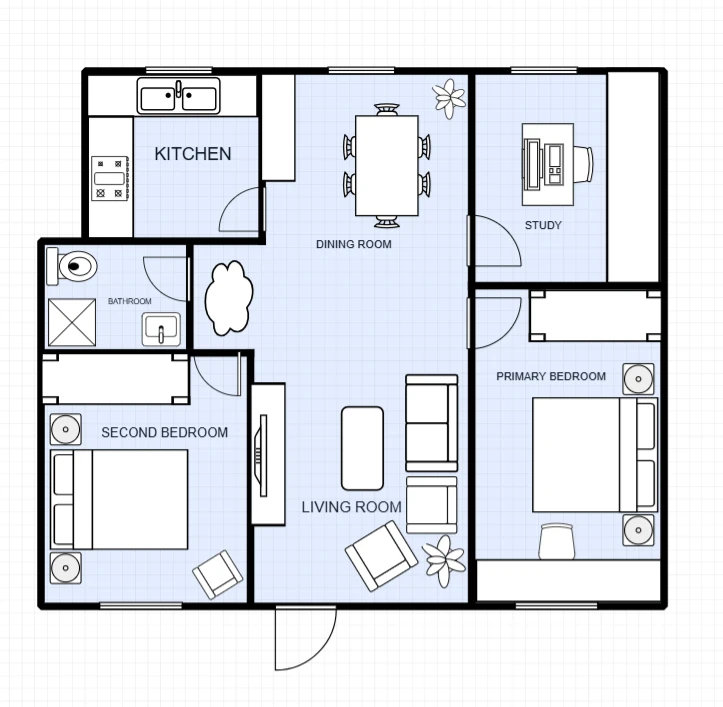
Deux chambres flanquent un salon et une salle à manger centrale, avec un bureau fermé en haut à droite et une cuisine et une salle de bains à gauche.
Générez une variation à partir de l'image de référence ou modifiez une copie personnelle de la mise en page préparée.
Explorez ce modèle